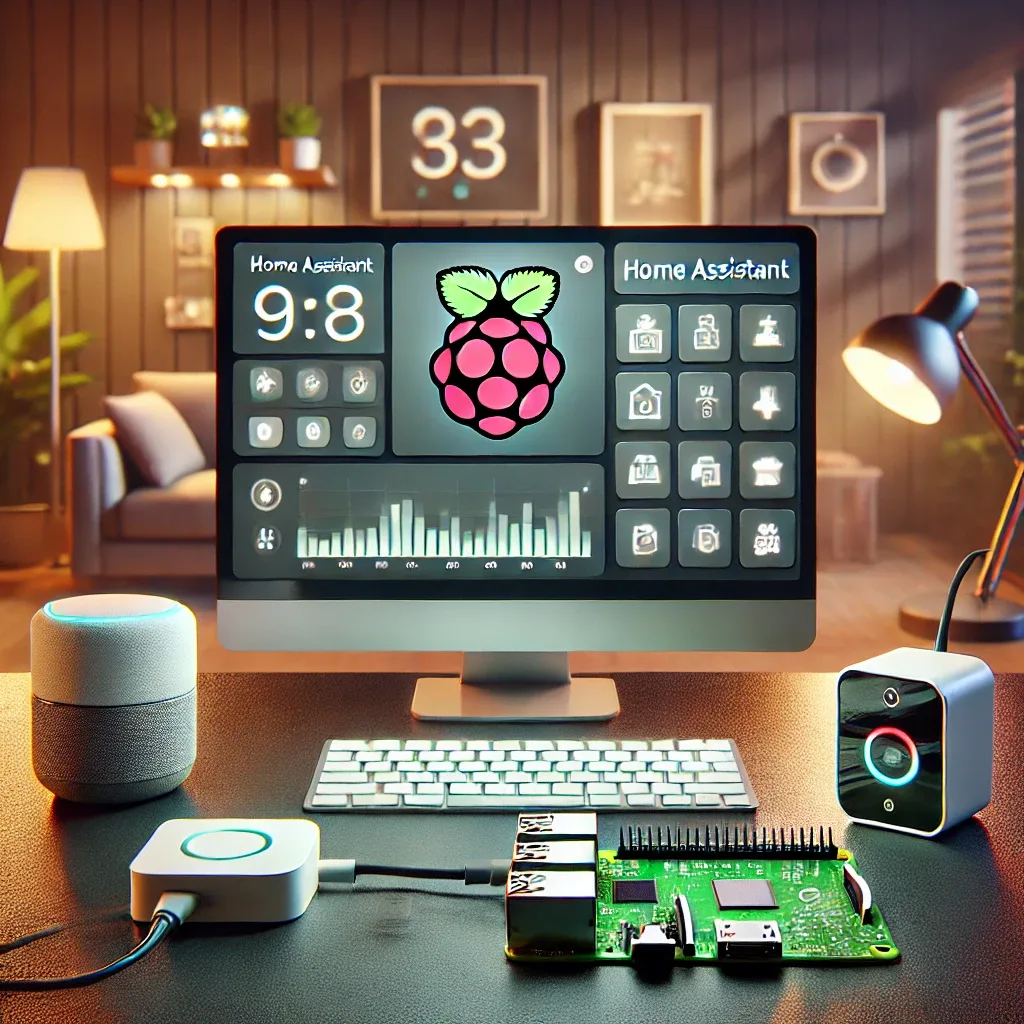
เตรียม Hardware ก่อนเริ่ม
อุปกรณ์ที่จำเป็น: Raspberry Pi 5 (4GB หรือ 8GB) + NVMe SSD M.2 2230/2242 128GB+ + PCIe HAT+ สำหรับ RPi5 + USB-C 27W Power Supply + Sonoff Zigbee 3.0 USB Dongle Plus สำหรับ Zigbee Network
ทำไมต้องใช้ NVMe SSD แทน MicroSD? MicroSD มีอัตราการเขียนข้อมูลต่ำและอายุการใช้งานสั้นกว่ามาก Home Assistant เขียนข้อมูลบ่อยมาก MicroSD คุณภาพต่ำอาจเสียหายภายใน 6–12 เดือน NVMe SSD มีอายุการใช้งาน 5 ปีขึ้นไปและเร็วกว่า 10–20 เท่า ราคา NVMe 128GB เริ่มต้นเพียง 400 บาท
ขั้นตอนที่ 1–3: Flash และ Boot ครั้งแรก
Step 1: ดาวน์โหลด HA OS — ไปที่ home-assistant.io/installation/raspberrypi เลือก Raspberry Pi 5 64-bit ดาวน์โหลดไฟล์ .img.xz (ประมาณ 500MB–1GB)
Step 2: Flash ด้วย Balena Etcher — ดาวน์โหลด Balena Etcher บน Mac หรือ Windows เปิดโปรแกรม → เลือกไฟล์ .img.xz → เลือก NVMe SSD ที่ต่อผ่าน USB-to-NVMe Adapter → กด Flash! รอประมาณ 5–10 นาที อย่าถอด SSD ระหว่าง Flash
Step 3: ประกอบ Hardware และ Boot — ใส่ NVMe SSD เข้า PCIe HAT+ → ติด HAT+ ลงบน RPi5 → เสียบ Sonoff Zigbee Dongle เข้า USB Port → เสียบสาย Ethernet (แนะนำมากกว่า Wi-Fi สำหรับการตั้งค่าครั้งแรก) → เสียบ Power Supply → รอ 5–10 นาทีสำหรับการ Boot และติดตั้งครั้งแรก
ขั้นตอนที่ 4–6: ตั้งค่า Home Assistant
Step 4: เข้าถึง HA Dashboard — พิมพ์ homeassistant.local:8123 ในเบราว์เซอร์ ถ้าไม่พบให้ใช้ IP address ของ RPi5 แทน (ดูได้จาก Router Admin Page) หน้า Welcome จะปรากฏขึ้น
Step 5: สร้าง Account ครั้งแรก — ใส่ชื่อ Username และ Password ที่แข็งแกร่ง ตั้ง Location ของบ้าน (ใช้สำหรับ Sunrise/Sunset Automation) เลือก Timezone เป็น Asia/Bangkok สำหรับความแม่นยำสูงสุด
Step 6: ตั้งค่า Zigbee ZHA — ไปที่ Settings → Devices & Services → Add Integration → ค้นหา Zigbee Home Automation (ZHA) → เลือก Dongle ที่ /dev/ttyUSB0 หรือ /dev/ttyACM0 → คลิก Submit → ZHA พร้อมใช้งาน
ขั้นตอนที่ 7–8: เพิ่มอุปกรณ์และสร้าง Automation แรก
Step 7: Pair อุปกรณ์ Zigbee — ใน ZHA กด Add Device → กดปุ่ม Pairing บนอุปกรณ์ Zigbee ค้างไว้ 5–10 วินาที อุปกรณ์จะปรากฏใน HA ภายใน 30–60 วินาที ตั้งชื่อให้สื่อความหมาย เช่น "Motion Bedroom" หรือ "Plug Living Room"
Step 8: Automation แรก — Settings → Automations → New Automation → ตั้ง Trigger เป็น Motion Sensor ในห้องต้องการ Condition เป็น Sun Below Horizon (เวลาพระอาทิตย์ตก) Action เป็น Turn On Smart Bulb ทดสอบโดยคลิก Run
เคล็ดลับป้องกันปัญหาที่พบบ่อย
ปัญหา 1: homeassistant.local:8123 ไม่พบ — แก้ไข: ใช้ IP Address แทน, ตรวจสอบว่า RPi5 เชื่อมต่อ Ethernet กับ Router เดียวกันกับคอมพิวเตอร์ที่ใช้เข้าถึง
ปัญหา 2: Zigbee Dongle ไม่ปรากฏ — แก้ไข: ลอง Port ทั้ง /dev/ttyUSB0 และ /dev/ttyACM0, ถอดและเสียบ Dongle ใหม่ก่อนตั้งค่า ZHA
ปัญหา 3: HA Boot ช้ามาก — แก้ไข: ตรวจสอบว่า NVMe ใส่แน่นดีใน PCIe HAT+, ลองปิดเปิดใหม่หนึ่งครั้ง