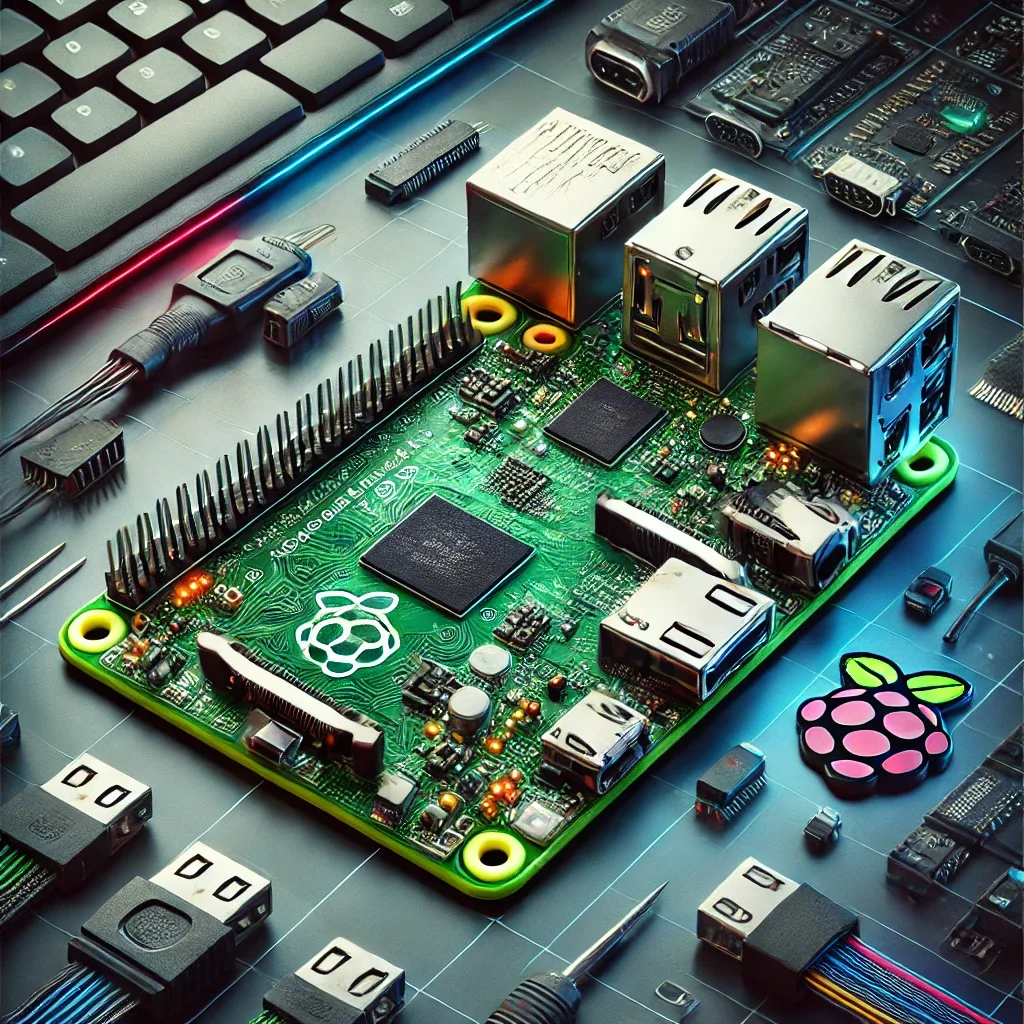
ทำไม Raspberry Pi 5 ถึงเป็นตัวเลือกที่ดีที่สุดสำหรับ Smart Home ในปี 2026?
ในตลาดปัจจุบัน Home Hub มีตัวเลือกหลายอย่าง แต่ RPi5 ราคา 3,500-5,500 บาทยังเป็นตัวเลือกที่คุ้มค่าที่สุด เพราะ:
- BCM2712 Cortex-A76 2.4 GHz: เร็วกว่า RPi4 ถึง 2-3 เท่า รัน Home Assistant พร้อม Frigate NVR ได้โดยไม่กระตุก
- RAM 4-16 GB: รองรับอุปกรณ์หลายร้อยตัวและ add-on หลายสิบรายการพร้อมกัน
- PCIe 2.0: ต่อ NVMe SSD แทน SD Card เพิ่มความเร็วและความทนทานอย่างมีนัยสำคัญ
- Wi-Fi 5 (802.11ac) + BT 5.0: เชื่อมต่อได้โดยไม่ต้องซื้อ USB adapter เพิ่ม
เตรียมอุปกรณ์ก่อนเริ่มติดตั้ง
Hardware ที่จำเป็น:
- Raspberry Pi 5 RAM 4 GB (เพียงพอสำหรับบ้านทั่วไป) หรือ 8 GB (สำหรับบ้านที่มีอุปกรณ์มาก + Frigate)
- MicroSD Card 32 GB Class 10 (สำหรับ boot ครั้งแรก) หรือ NVMe SSD ผ่าน PCIe adapter (แนะนำ)
- Official RPi5 Active Cooler หรือ heatsink+fan ราคา 350-500 บาท
- Sonoff Zigbee 3.0 USB Dongle Plus (~500 บาท) สำหรับ Zigbee devices
- Coral USB Accelerator (~2,500-3,500 บาท) ถ้าต้องการใช้ Frigate AI CCTV
ขั้นตอนที่ 1 — ติดตั้ง Home Assistant OS
- ดาวน์โหลด Home Assistant OS image สำหรับ Raspberry Pi 5 จาก
github.com/home-assistant/operating-system/releases - เปิด Raspberry Pi Imager → เลือก 'Use custom image' → เลือกไฟล์ที่ดาวน์โหลด
- ในหน้า settings ตั้ง Wi-Fi SSID/Password ล่วงหน้า (ประหยัดเวลา)
- เขียน image ลง MicroSD หรือ SSD → ใส่ใน RPi5 → เสียบ power
- รอ 5-10 นาที → เปิดเบราว์เซอร์ไปที่
http://homeassistant.local:8123 - ทำ onboarding wizard: ตั้งชื่อบ้าน, สร้าง account, เลือก timezone กรุงเทพฯ
ขั้นตอนที่ 2 — เชื่อมต่อ Zigbee
ใน HA ไปที่ Settings → Devices & Services → Add Integration → Zigbee Home Automation (ZHA) → เลือก serial port ของ Sonoff dongle (ปกติเป็น /dev/ttyUSB0) → กด Submit
จากนั้น pair อุปกรณ์ Zigbee: กดปุ่ม pair บน Smart Bulb, Smart Switch, Air Quality Sensor ให้เข้าสู่ pairing mode → ใน ZHA คลิก 'Add Device' → อุปกรณ์จะปรากฏใน HA อัตโนมัติ
ขั้นตอนที่ 3 — ตั้ง Automation ความปลอดภัยและอากาศ
สร้าง automation แรกในห้องนอน:
yaml
Automation: Fresh Air when CO2 high
Trigger: co2_sensor > 900 ppm
Action:
  - service: fan.set_percentage
    entity_id: fan.fresh_air_system
    data: {percentage: 75}
  - service: notify.line
    data: {message: "CO2 ในห้องนอน {{states('sensor.co2')}} ppm - เพิ่มอากาศบริสุทธิ์แล้ว"}
สร้าง automation ความปลอดภัย: เมื่อกล้องหน้าบ้านตรวจพบคน → ส่ง snapshot ผ่าน LINE ทันที
ขั้นตอนที่ 4 — ความปลอดภัยของระบบ
ตั้งค่า Two-Factor Authentication ใน HA Settings → ใช้ Authenticator app สำคัญมากสำหรับการ remote access ตั้งรหัสผ่านยาวอย่างน้อย 16 ตัวอักษร อัปเดต HA ทุก major release (ทุก 3-4 เดือน) ผ่าน Settings → System → Updates สำหรับ remote access จากนอกบ้าน ใช้ Nabu Casa Cloud หรือ VPN แทนการเปิด port โดยตรงเพื่อความปลอดภัย
ข้อดีของ RPi5-based Smart Home เทียบกับ Commercial Hub
ระบบ Smart Home สำเร็จรูปอย่าง Samsung SmartThings หรือ Hubitat ราคา 4,000-8,000 บาท แต่จำกัดด้วย ecosystem ของแบรนด์ RPi5 + HA รองรับทุก protocol ทุกแบรนด์ ราคาต่ำกว่า และ open source ทำให้มีอิสระในการปรับแต่งสูงสุด มูลค่าการลงทุนในระยะยาวสูงกว่ามาก