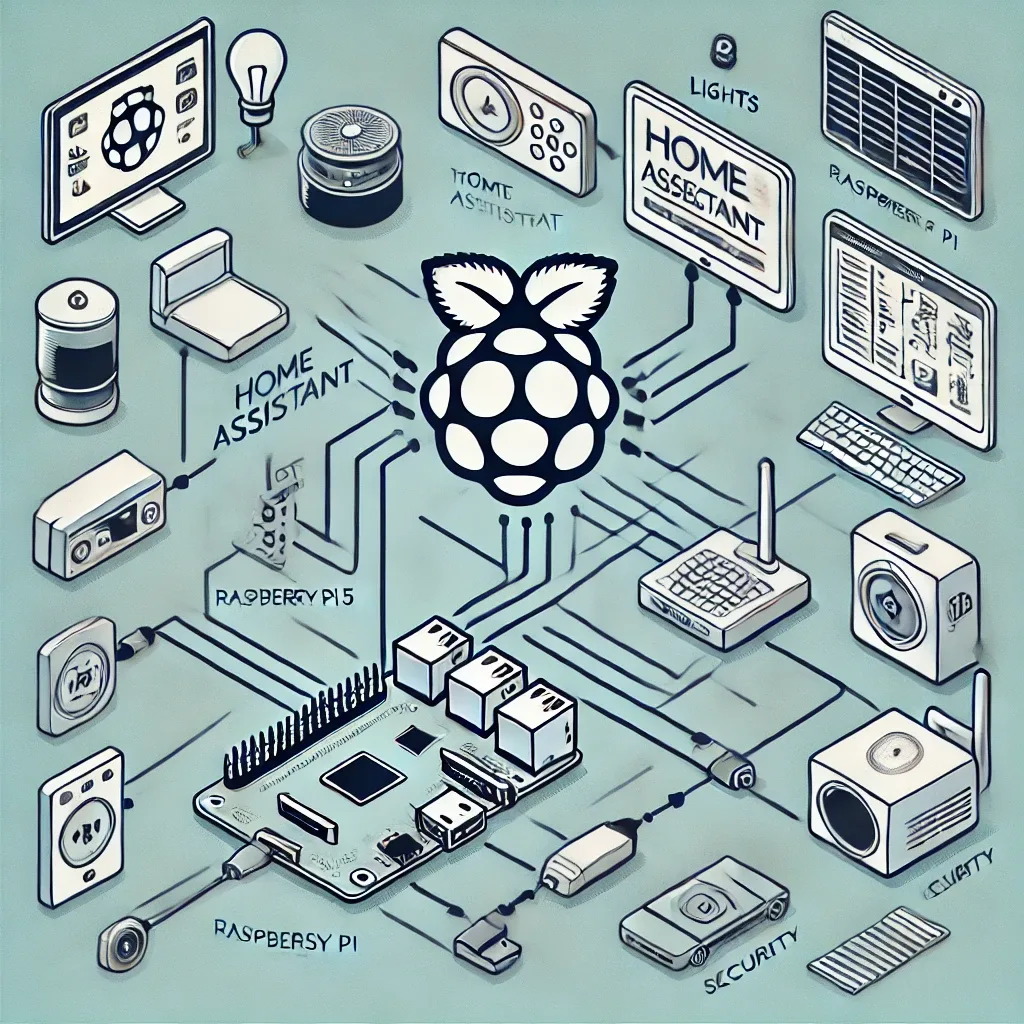
ฮาร์ดแวร์ที่ต้องเตรียมก่อนเริ่ม
ก่อนเริ่มติดตั้ง ให้เตรียมอุปกรณ์ให้ครบ:
- Raspberry Pi 5 (4GB ราคาประมาณ 2,000 บาท, 8GB ประมาณ 2,800 บาท)
- NVMe SSD 128GB + PCIe HAT+ (แนะนำมากกว่า microSD เพราะทนกว่าและเร็วกว่า 5-10 เท่า)
- Official Raspberry Pi 27W USB-C Power Supply (ใช้ของแท้เท่านั้น เพื่อหลีกเลี่ยง Undervoltage)
- Active Cooling Case (จำเป็นในสภาพอากาศกรุงเทพ อุณหภูมิเฉลี่ย 30-35°C)
- Zigbee USB Dongle (Sonoff Zigbee 3.0 Dongle Plus ราคาประมาณ 400 บาท) สำหรับ Zigbee
- สาย LAN เพื่อการเชื่อมต่อที่เสถียรในช่วงแรก
รวมค่าฮาร์ดแวร์ทั้งหมดประมาณ 4,000-6,000 บาท สำหรับชุด Home Assistant Hub ที่สมบูรณ์
ขั้นตอนที่ 1: Flash Home Assistant OS
- ดาวน์โหลด Balena Etcher จาก balena.io/etcher (รองรับ Windows, macOS, Linux)
- ดาวน์โหลด Home Assistant OS image สำหรับ Raspberry Pi 5 จาก home-assistant.io/installation
- เปิด Balena Etcher → เลือกไฟล์ Image → เลือก SSD/microSD Card ของคุณ → กด Flash
- เสียบ SSD/microSD เข้า Raspberry Pi 5 → ต่อสาย LAN และ Power Supply
- รอประมาณ 3-5 นาทีสำหรับ First Boot (ระบบจะติดตั้งอัตโนมัติ)
ขั้นตอนที่ 2: Setup ครั้งแรกผ่าน Browser
เปิดเว็บเบราว์เซอร์บนโทรศัพท์หรือคอมพิวเตอร์ในเครือข่ายเดียวกัน แล้วไปที่:
- http://homeassistant.local:8123 หรือ
- IP ของ RPi5 ตรวจได้จาก Router Admin Page
ระบบจะนำคุณผ่าน Setup Wizard:
- สร้าง User Account (Admin)
- ตั้งชื่อบ้านและ Location (สำคัญสำหรับ Automation ตาม Sunrise/Sunset)
- HA จะตรวจหา Auto-discovered Devices ในเครือข่ายอัตโนมัติ
ขั้นตอนที่ 3: ติดตั้ง Zigbee via ZHA Integration
ZHA (Zigbee Home Automation) คือ Integration ในตัวของ Home Assistant สำหรับ Zigbee:
- Settings → Devices & Services → Add Integration → ค้นหา "Zigbee Home Automation"
- เลือก Serial Port ของ Sonoff Dongle (ปกติ
/dev/ttyUSB0หรือ/dev/serial/by-id/...) - ZHA จะสร้าง Zigbee Network ขึ้น
- Pair อุปกรณ์: กด "Add Device" แล้วกดปุ่ม Pair บนอุปกรณ์ Zigbee ของคุณ 3 วินาที
อุปกรณ์ Zigbee ที่รองรับ ZHA ได้ดี: Aqara Temperature Sensor, Sonoff ZBMINI, Philips Hue Bulb, IKEA Tradfri
ขั้นตอนที่ 4: สร้าง Automation แรก
ตัวอย่าง Automation: เปิดไฟทางเข้าอัตโนมัติเมื่อตรวจพบ Motion หลัง Sunset
- Settings → Automations & Scenes → Create Automation
- Trigger: เลือก "Device" → เลือก PIR Motion Sensor → State = "Motion detected"
- Condition: เลือก "Sun" → Sun is below horizon (หลัง Sunset)
- Action: เลือก "Device" → เลือก Smart Bulb → Turn On → Brightness 80%
- บันทึก และ Test ด้วยการเดินผ่านเซ็นเซอร์
Add-ons ที่แนะนำสำหรับผู้เริ่มต้น
จาก HA Store (Settings → Add-ons):
- File Editor: แก้ไขไฟล์ configuration.yaml ผ่าน Browser
- Mosquitto Broker: MQTT สำหรับอุปกรณ์ที่ใช้ MQTT Protocol
- Node-RED: สร้าง Automation แบบ Visual Flow ที่ซับซ้อนขึ้น
- Frigate: AI Object Detection สำหรับกล้องวงจรปิด
HappySmart ให้บริการติดตั้งและ Configure ครบวงจร Survey → ติดตั้งภายใน 1 วัน → ฝึกอบรม → Support 24H ให้ RPi5 + Home Assistant ของคุณพร้อมใช้งานตั้งแต่วันแรก