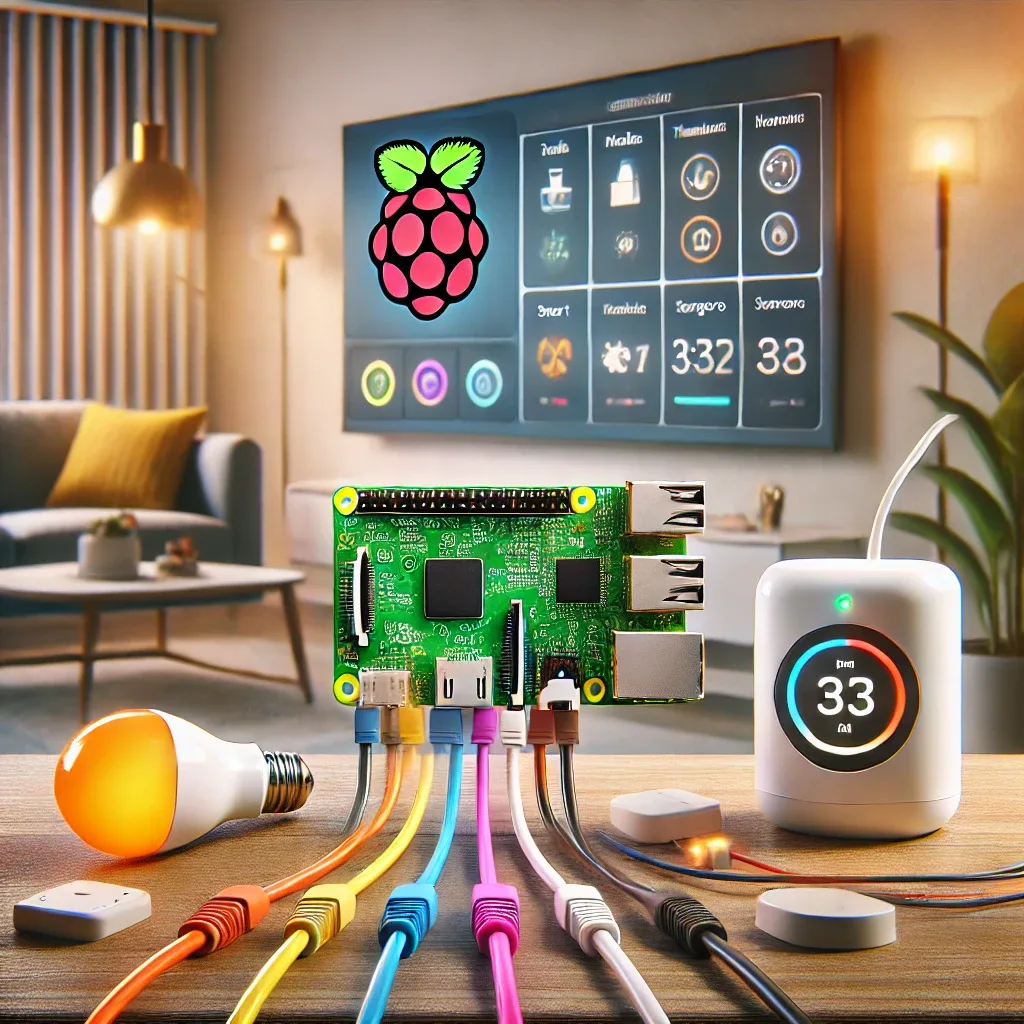
ทำไมต้องติดตั้ง Home Assistant บน Raspberry Pi 5?
Raspberry Pi 5 และ Home Assistant OS คือคู่ผสมที่สมบูรณ์แบบสำหรับระบบบ้านอัจฉริยะ RPi5 ให้ประสิทธิภาพที่เพียงพอสำหรับ Automation หลายร้อยรายการ กล้อง Frigate AI และ Dashboard เรียลไทม์ในราคาที่ประหยัดกว่า Hub สำเร็จรูปหลายเท่า ส่วน Home Assistant OS เป็นระบบปฏิบัติการที่ออกแบบมาเฉพาะสำหรับบ้านอัจฉริยะ ให้ประสบการณ์ที่ดีที่สุดในการใช้งาน Home Assistant
อุปกรณ์ที่ต้องเตรียม
ก่อนเริ่มต้น เตรียมสิ่งเหล่านี้ให้พร้อม: Raspberry Pi 5 (แนะนำ RAM 4 GB หรือ 8 GB), Micro SD Card Class 10 ขนาด 32 GB ขึ้นไปหรือ M.2 SSD ผ่าน PCIe, Power Supply USB-C 5A, เคสพร้อมพัดลมระบายความร้อน, สาย Ethernet (แนะนำสำหรับการติดตั้งครั้งแรก) และคอมพิวเตอร์หรือสมาร์ทโฟนสำหรับการเข้าถึงในขั้นตอนแรก
ขั้นตอนที่ 1: ดาวน์โหลดและ Flash Home Assistant OS
ดาวน์โหลด Raspberry Pi Imager จาก raspberrypi.com ติดตั้งและเปิดโปรแกรม เลือก Raspberry Pi 5 เป็นอุปกรณ์ เลือก Choose OS > Other specific-purpose OS > Home Assistant and Homelab > Home Assistant เลือก SD Card หรือ SSD ของคุณแล้วกด Next รอการ Flash จนเสร็จ (ประมาณ 5-10 นาที)
ขั้นตอนที่ 2: บูต Raspberry Pi 5 ครั้งแรก
ใส่ SD Card หรือต่อ SSD เข้า Raspberry Pi 5 ต่อสาย Ethernet เข้ากับเราเตอร์ เสียบ Power Supply แล้วรอประมาณ 5-10 นาทีสำหรับ Boot ครั้งแรก ระบบจะดาวน์โหลด Component เพิ่มเติมและตั้งค่าตัวเองโดยอัตโนมัติ
ขั้นตอนที่ 3: เข้าถึง Home Assistant
เปิดเบราว์เซอร์บนคอมพิวเตอร์หรือสมาร์ทโฟนที่อยู่ในเครือข่าย Wi-Fi เดียวกัน พิมพ์ http://homeassistant.local:8123 หากไม่พบให้ลองใช้ IP Address ของ Raspberry Pi แทน (ดูจาก Router Admin หรือใช้ App เช่น Fing)
ขั้นตอนที่ 4: ตั้งค่าเบื้องต้น
ระบบจะแนะนำการตั้งค่า User Account ชื่อ-สกุล ชื่อผู้ใช้ รหัสผ่าน ตำแหน่งที่ตั้ง (ใช้สำหรับ Automation ตามเวลาพระอาทิตย์ขึ้น-ตก) และ Zone เขตเวลา หลังจากนั้น Home Assistant จะสแกนเครือข่ายเพื่อหาอุปกรณ์ IoT ที่รองรับโดยอัตโนมัติ
ขั้นตอนที่ 5: เชื่อมต่อ Integration อุปกรณ์
ไปที่ Settings > Devices & Services > Add Integration ค้นหาแบรนด์หรือโปรโตคอลของอุปกรณ์ที่มี เช่น Xiaomi, TP-Link, Zigbee หรือ Z-Wave ทำตามขั้นตอน Wizard สั้น ๆ เพียงไม่กี่ขั้น อุปกรณ์จะปรากฏใน Home Assistant พร้อมควบคุมได้ทันที
ขั้นตอนที่ 6: สร้าง Automation แรก
ไปที่ Settings > Automations & Scenes > Create Automation เลือก Trigger เช่น เวลาพระอาทิตย์ตก เพิ่ม Action เช่น เปิดไฟหน้าบ้าน บันทึกและทดสอบ หากทุกอย่างถูกต้อง Automation จะทำงานอัตโนมัติตั้งแต่วันนั้นเป็นต้นไป HappySmart มีบริการติดตั้งและตั้งค่า Home Assistant บน RPi5 พร้อมออกแบบ Automation ที่เหมาะกับบ้านของคุณโดยเฉพาะ