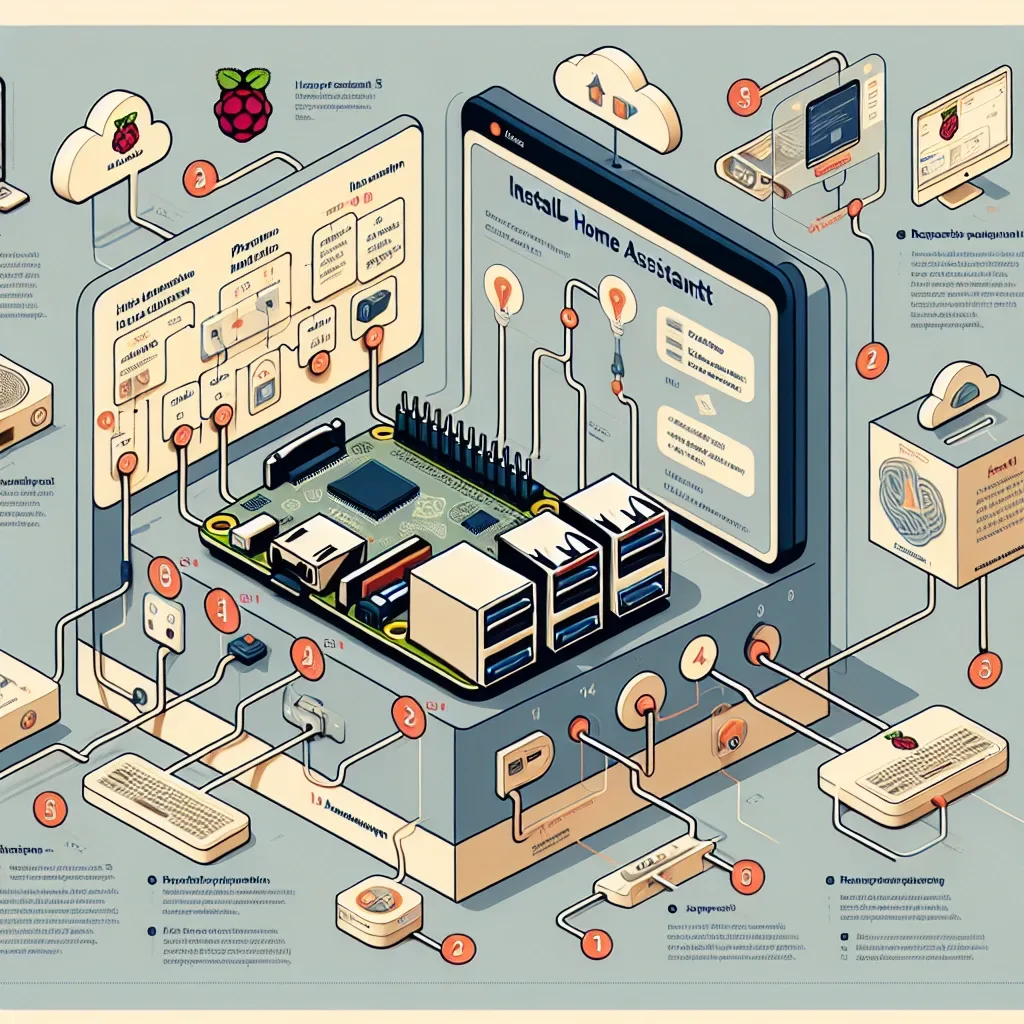
ทำไม Raspberry Pi 5 จึงเป็นฮาร์ดแวร์ที่ดีที่สุดสำหรับ Home Assistant
Raspberry Pi 5 ที่เปิดตัวในปลายปี 2023 เป็นการก้าวกระโดดครั้งสำคัญสำหรับนักพัฒนาระบบบ้านอัจฉริยะ ด้วยชิป ARM Cortex-A76 แบบ Quad-core ความเร็ว 2.4 GHz ที่เร็วกว่ารุ่นก่อนถึง 2-3 เท่า RAM ตั้งแต่ 4GB ถึง 8GB ซึ่งเพียงพอสำหรับการรัน Home Assistant พร้อม Add-ons หลายตัวพร้อมกัน พอร์ต USB 3.0 สำหรับจัดเก็บข้อมูลบน SSD ได้เร็วกว่า microSD มาก Gigabit Ethernet สำหรับการเชื่อมต่อเครือข่ายที่เสถียร และการรองรับ PCIe ที่เปิดโอกาสสำหรับการขยายในอนาคต
สำหรับผู้ที่ต้องการระบบบ้านอัจฉริยะที่ทำงานได้เสถียร 24/7 โดยไม่ต้องพึ่งพา Cloud ของบริษัทอื่น RPi 5 + Home Assistant คือคำตอบที่ดีที่สุด
ขั้นตอนที่ 1: เตรียมอุปกรณ์
ก่อนเริ่มต้น เตรียมสิ่งต่อไปนี้ Raspberry Pi 5 รุ่น 4GB หรือ 8GB (รุ่น 8GB แนะนำสำหรับการใช้งานหนัก) Power Supply ของแท้ 27W (USB-C), microSD Card ขนาดอย่างน้อย 32GB Class 10 หรือ USB SSD สำหรับประสิทธิภาพสูงกว่า, สาย Ethernet และ คอมพิวเตอร์สำหรับ Flash OS
ดาวน์โหลดสองไฟล์ที่จำเป็น ได้แก่ Home Assistant OS Image สำหรับ Raspberry Pi 5 จากเว็บไซต์ home-assistant.io และ Balena Etcher สำหรับ Flash Image
ขั้นตอนที่ 2: Flash Home Assistant OS
เปิด Balena Etcher บนคอมพิวเตอร์ เลือก Flash from file แล้วเลือกไฟล์ Home Assistant OS ที่ดาวน์โหลดมา เลือก Select target เพื่อระบุ microSD Card หรือ USB SSD คลิก Flash และรอจนกระบวนการเสร็จสิ้น โดยทั่วไปใช้เวลา 5-10 นาที
เมื่อ Flash เสร็จแล้ว ใส่ microSD หรือต่อ USB SSD เข้ากับ RPi 5 ต่อสาย Ethernet จากนั้นเสียบ Power Supply รอประมาณ 15-20 นาทีสำหรับการ Boot ครั้งแรกซึ่งระบบจะ Download Component ที่จำเป็นโดยอัตโนมัติ
ขั้นตอนที่ 3: เข้าสู่ Home Assistant Dashboard
เปิดเว็บเบราว์เซอร์บนคอมพิวเตอร์หรือสมาร์ทโฟนในเครือข่ายเดียวกัน พิมพ์ http://homeassistant.local:8123 หากไม่พบ ให้ลองพิมพ์ IP Address ของ RPi ที่ได้จาก Router Dashboard แทน ทำตามขั้นตอน Setup บัญชีผู้ใช้งาน กำหนดชื่อบ้าน ตำแหน่งที่ตั้ง และ Timezone เมื่อตั้งค่าเสร็จจะเข้าสู่ Dashboard หลักซึ่งแสดงภาพรวมของบ้านทั้งหมด
การเพิ่มอุปกรณ์ IoT
Home Assistant รองรับอุปกรณ์จากผู้ผลิตหลายร้อยราย ตัวอย่างอุปกรณ์ที่นิยมในไทย ไฟอัจฉริยะ Philips Hue และ Xiaomi Yeelight เชื่อมต่อผ่าน Wi-Fi หรือ Zigbee กล้องวงจรปิด Hikvision และ Reolink เชื่อมต่อผ่าน RTSP เครื่องปรับอากาศ Daikin และ Mitsubishi ผ่าน IR Blaster หรือ Wi-Fi Module และลำโพงอัจฉริยะ Google Nest และ Amazon Echo
การเพิ่มอุปกรณ์ใหม่ทำได้ง่ายผ่าน Settings → Devices & Services → Add Integration เลือก Brand หรือ Protocol และทำตามขั้นตอน
การตั้งค่า Automation และ Add-ons
จุดเด่นของ Home Assistant อยู่ที่ระบบ Automation ที่ทรงพลัง ตัวอย่าง เปิดไฟเมื่อ Motion Sensor ตรวจพบการเคลื่อนไหวหลัง 18:00 น. ปิด AC เมื่อไม่มีคนในบ้านนาน 30 นาที หรือส่ง Line Notify เมื่อประตูหน้าบ้านเปิดระหว่าง 22:00-06:00 น.
Add-ons ที่แนะนำสำหรับผู้เริ่มต้น File Editor สำหรับแก้ไขไฟล์ Configuration, Mosquitto MQTT Broker สำหรับอุปกรณ์ IoT ที่ใช้ MQTT Protocol และ Node-RED สำหรับสร้าง Automation แบบ Visual Flow โดยไม่ต้องเขียนโค้ด
การอัปเดต Home Assistant และ Add-ons อย่างสม่ำเสมอผ่าน Settings → System → Updates และการตั้งค่า Automatic Backup ไปยัง Google Drive หรือ NAS จะรักษาความปลอดภัยและความเสถียรของระบบในระยะยาว