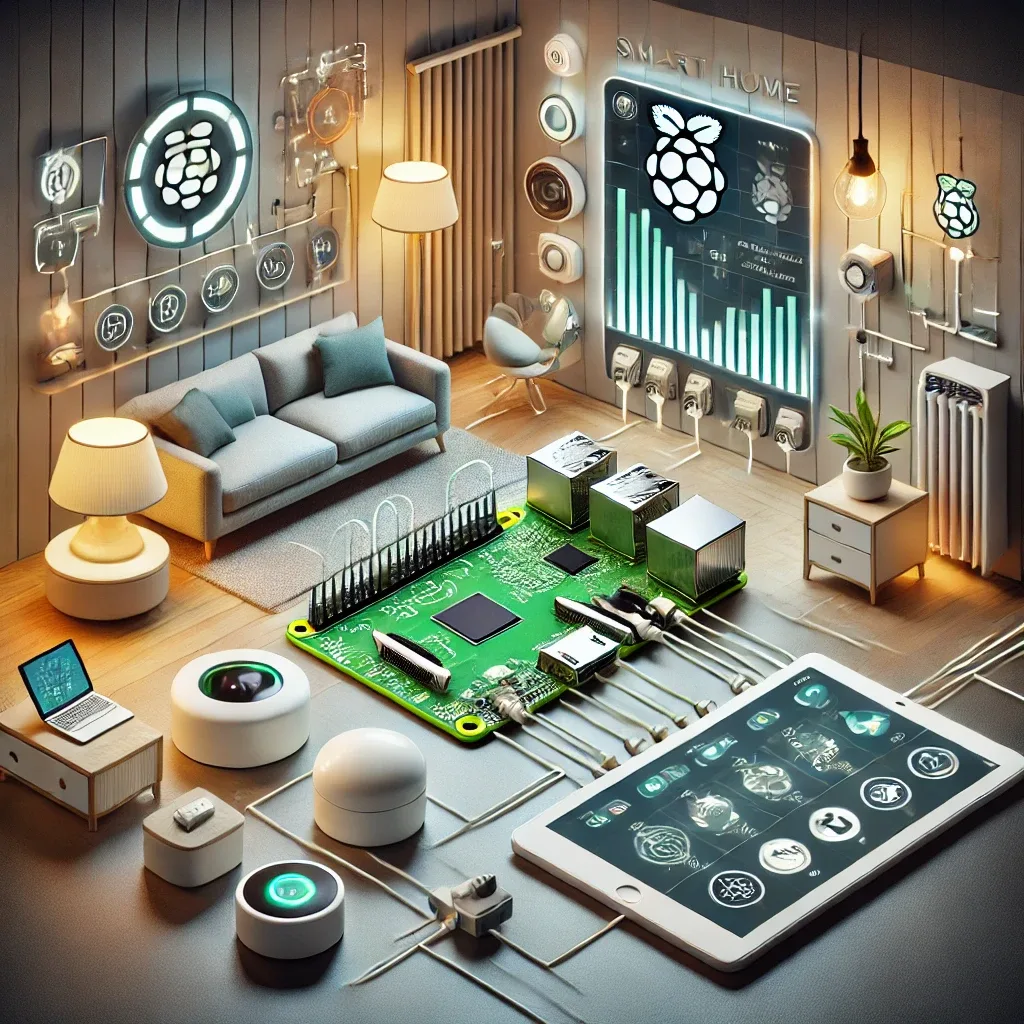
ทำไม Raspberry Pi จึงเหมาะสำหรับ Smart Home
Raspberry Pi เป็นมินิคอมพิวเตอร์ขนาดเล็กที่ใช้พลังงานต่ำ (RPi4 ใช้เพียง 5-8W ขณะทำงาน) แต่มีพลังประมวลผลเพียงพอสำหรับ Smart Home Hub สามารถรัน Home Assistant, HomeBridge และ Home Automation Platforms อื่นๆ ได้พร้อมกัน
ข้อดีหลักคือ ราคาเข้าถึงได้ (RPi4 4GB ราว 1,800-2,500 บาท), ไม่พึ่งพา Cloud ของผู้ผลิต, ขยายได้ไม่จำกัด, มีชุมชนนักพัฒนาขนาดใหญ่ และรองรับอุปกรณ์ IoT ทุกประเภทผ่านโปรโตคอล Zigbee, Z-Wave และ MQTT
อุปกรณ์ที่ต้องการ
สำหรับการติดตั้งพื้นฐาน: Raspberry Pi 4 หรือ 5 (แนะนำ 4GB RAM ขึ้นไปสำหรับระบบที่มีอุปกรณ์มาก), MicroSD Card 16GB ขึ้นไป (ควรใช้ Class 10 หรือ A1), อะแดปเตอร์ USB-C 5V/3A สำหรับ RPi4 หรือ 5V/5A สำหรับ RPi5, สาย Micro HDMI สำหรับการตั้งค่าครั้งแรก, อุปกรณ์เชื่อมต่อเครือข่าย (Wi-Fi หรือ Ethernet) และ USB Dongle สำหรับ Zigbee หรือ Z-Wave
ขั้นตอนที่ 1: ติดตั้งระบบปฏิบัติการ
ดาวน์โหลดและติดตั้ง Raspberry Pi Imager บนคอมพิวเตอร์ เลือก Operating System ที่ต้องการ เปิด Raspberry Pi Imager และเลือก SD Card ที่ต้องการเขียน คลิก Write และรอให้เสร็จสิ้น ใส่ MicroSD เข้า Raspberry Pi แล้วเปิดเครื่อง
สำหรับ Smart Home โดยเฉพาะ แนะนำ Raspberry Pi OS Lite (ไม่มี Desktop GUI) เพื่อประหยัดทรัพยากร แล้วค่อยติดตั้ง Home Assistant หรือ HomeBridge ทับ
ขั้นตอนที่ 2: ตั้งค่าพื้นฐาน
เข้าสู่ Raspberry Pi ผ่าน Terminal หรือ SSH แล้วเปลี่ยน Password: passwd อัปเดตระบบ: sudo apt update && sudo apt upgrade ติดตั้ง Python และ Node.js: sudo apt install python3 nodejs
ขั้นตอนที่ 3: ติดตั้ง Home Assistant ด้วย Docker
ติดตั้ง Docker: sudo apt install docker.io จากนั้นรัน Home Assistant:
sudo docker run -d --name=home-assistant --restart=unless-stopped -p 8123:8123 -v /path/to/your/config:/config homeassistant/home-assistant:stable
เข้าถึง Home Assistant ที่ URL http://<IP-Address>:8123 แล้วทำการตั้งค่าเบื้องต้น
ขั้นตอนที่ 4: ติดตั้ง HomeBridge (สำหรับผู้ใช้ Apple HomeKit)
สำหรับผู้ที่ต้องการเชื่อมอุปกรณ์ที่ไม่รองรับ HomeKit เข้ากับ Apple Home: sudo npm install -g homebridge จากนั้นตั้งค่า config.json และเพิ่ม Plugins สำหรับอุปกรณ์ที่ต้องการ HomeBridge รองรับ Plugins มากกว่า 2,000 รายการ ครอบคลุมอุปกรณ์จากทุกแบรนด์
ขั้นตอนที่ 5: เชื่อมต่ออุปกรณ์ IoT
สำหรับ Zigbee: ติดตั้ง zigbee2mqtt: npm install -g zigbee2mqtt สำหรับ Z-Wave: ใช้ Z-Wave JS Add-on ใน Home Assistant สำหรับ MQTT: ติดตั้ง Mosquitto Broker และกำหนด Topics
หลังเชื่อมต่ออุปกรณ์แล้ว ตั้งค่า Automation เช่น เปิดไฟเมื่อเซ็นเซอร์จับการเคลื่อนไหว ปิดแอร์เมื่อไม่มีคนในห้องเกิน 30 นาที
สรุป
Raspberry Pi เป็นตัวเลือกที่คุ้มค่าสำหรับ Smart Home Hub ที่ให้ความเป็นเจ้าของระบบอย่างเต็มรูปแบบ ไม่ต้องพึ่งพา Cloud ภายนอก และขยายได้อย่างไม่จำกัดตามความต้องการที่เพิ่มขึ้นในอนาคต