ฮาร์ดแวร์ที่ต้องเตรียมก่อนเริ่ม
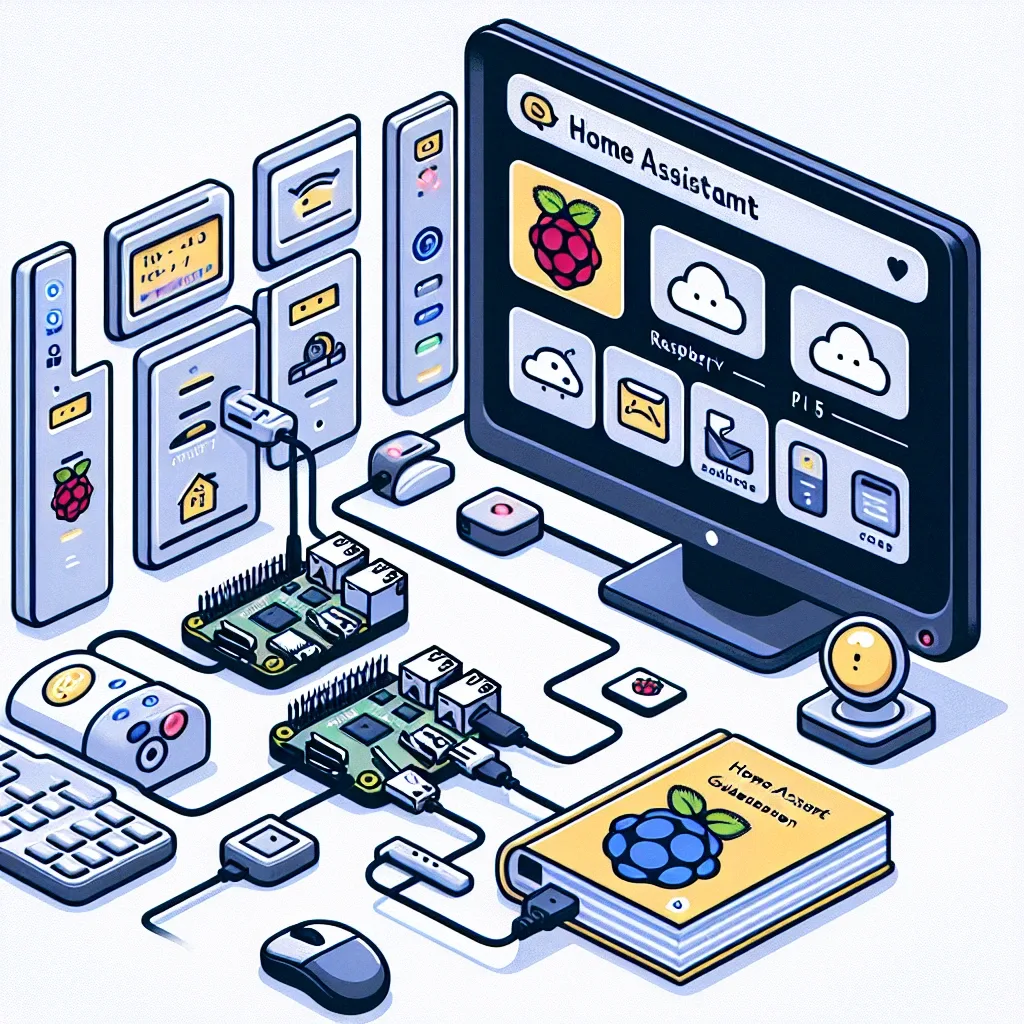
ก่อนเริ่มติดตั้งต้องเตรียมฮาร์ดแวร์ให้ครบ ตัวเลือกที่แนะนำสำหรับการใช้งาน Home Assistant อย่างเสถียรในระยะยาว ได้แก่
Raspberry Pi 5 รุ่น 4 GB RAM เหมาะสำหรับบ้านขนาดกลางที่มีอุปกรณ์ไม่เกิน 50 ชิ้น หากต้องการรัน Add-on จำนวนมากหรือเก็บข้อมูล Log ระยะยาว แนะนำรุ่น 8 GB MicroSD ขนาด 32 GB ขึ้นไป Class 10 หรือ A2 Rating เป็นขั้นต่ำ เนื่องจากการอ่านเขียนข้อมูลบ่อยครั้งจะทำลาย Card ที่ช้ากว่านี้ในเวลาไม่นาน Power Supply USB-C 5V/3A เป็นข้อกำหนดขั้นต่ำของ Raspberry Pi 5 อย่าใช้ Power Supply ที่กำลังต่ำกว่านี้เพราะจะทำให้บอร์ดทำงานไม่เสถียร Case พร้อมพัดลมระบายความร้อน (Active Cooling) จำเป็นสำหรับอุปกรณ์ที่เปิดตลอด 24 ชั่วโมง เพื่อป้องกัน Thermal Throttling
ขั้นตอนที่ 1 และ 2: ดาวน์โหลดและ Flash
ไปที่ home-assistant.io/installation เลือก Raspberry Pi แล้วดาวน์โหลด Home Assistant OS Image ไฟล์จะมีนามสกุล .img.xz ขนาดประมาณ 600-800 MB ขึ้นอยู่กับเวอร์ชัน
สำหรับการ Flash มีสองเครื่องมือที่แนะนำ Balena Etcher เป็นตัวเลือกที่ง่ายที่สุด เปิดโปรแกรม เลือก Image เลือก MicroSD Card กด Flash รอประมาณ 5-10 นาที Raspberry Pi Imager ที่ดาวน์โหลดจาก raspberrypi.com ก็ใช้ได้ดีเช่นกันและมีตัวเลือก Home Assistant OS ในหมวด Other Specific-Purpose OS โดยตรง
ขั้นตอนที่ 3 และ 4: Boot และเข้าถึงระบบ
เสียบ MicroSD เข้า Raspberry Pi 5 ต่อสาย Ethernet ก่อนเปิดเครื่อง (สำคัญมาก อย่าใช้ Wi-Fi ในการ Boot ครั้งแรก) แล้วต่อ Power Supply การ Boot ครั้งแรกใช้เวลา 5-10 นาที ระบบจะดาวน์โหลดและติดตั้ง Component เพิ่มเติมโดยอัตโนมัติ
เมื่อ Boot เสร็จ เปิด Browser บนคอมพิวเตอร์ในเครือข่ายเดียวกัน แล้วพิมพ์ http://homeassistant.local:8123 หากชื่อ Host ไม่ทำงาน ตรวจสอบ IP Address จาก Router Admin Page แล้วใช้ http://[IP Address]:8123 แทน
ขั้นตอนที่ 5 และ 6: Onboarding และ Integration
Onboarding Wizard จะพาผ่านการตั้งชื่อบ้าน สร้าง Account ผู้ดูแลระบบ ตั้งค่าตำแหน่งที่ตั้ง (ใช้สำหรับ Automation ที่อ้างอิงเวลาพระอาทิตย์ขึ้น-ตก) และตรวจหาอุปกรณ์ที่เชื่อมต่ออยู่ในเครือข่ายอัตโนมัติ
หลัง Onboarding เสร็จ ไปที่ Settings > Devices & Services > Add Integration เพื่อเพิ่มการเชื่อมต่อ Integration หลักที่ควรเพิ่มก่อน ได้แก่ Tuya (เชื่อมอุปกรณ์ Tuya ทั้งหมดผ่าน Cloud), Xiaomi Mi Home (ควบคุมอุปกรณ์ Xiaomi ทั้งหมด), EZVIZ (กล้องและเซ็นเซอร์ EZVIZ), TP-Link Tapo (Plug, Camera และหลอดไฟ Tapo) ทั้งหมดนี้มีให้ใน Built-in Integration Store ไม่ต้องติดตั้งเพิ่มเติม
สำหรับผู้ที่ต้องการขยายระบบ การเพิ่ม Zigbee2MQTT ผ่าน Add-on Store (ต้องมี USB Zigbee Dongle) เปิดประตูสู่การควบคุมอุปกรณ์ Zigbee หลายร้อยรุ่นจากหลายสิบยี่ห้อ
HappySmart ช่วยตั้งค่าให้คุณได้
การติดตั้ง Home Assistant เบื้องต้นทำได้เองตามขั้นตอนข้างต้น แต่การตั้งค่าให้ทำงานได้เสถียร ปลอดภัย และมี Automation ที่ซับซ้อนต้องการความเชี่ยวชาญเพิ่มเติม HappySmart ให้บริการติดตั้งและกำหนดค่าแบบครบวงจร ตั้งแต่ Flash จนถึง Automation พร้อมการฝึกอบรมการใช้งานให้กับเจ้าของบ้าน