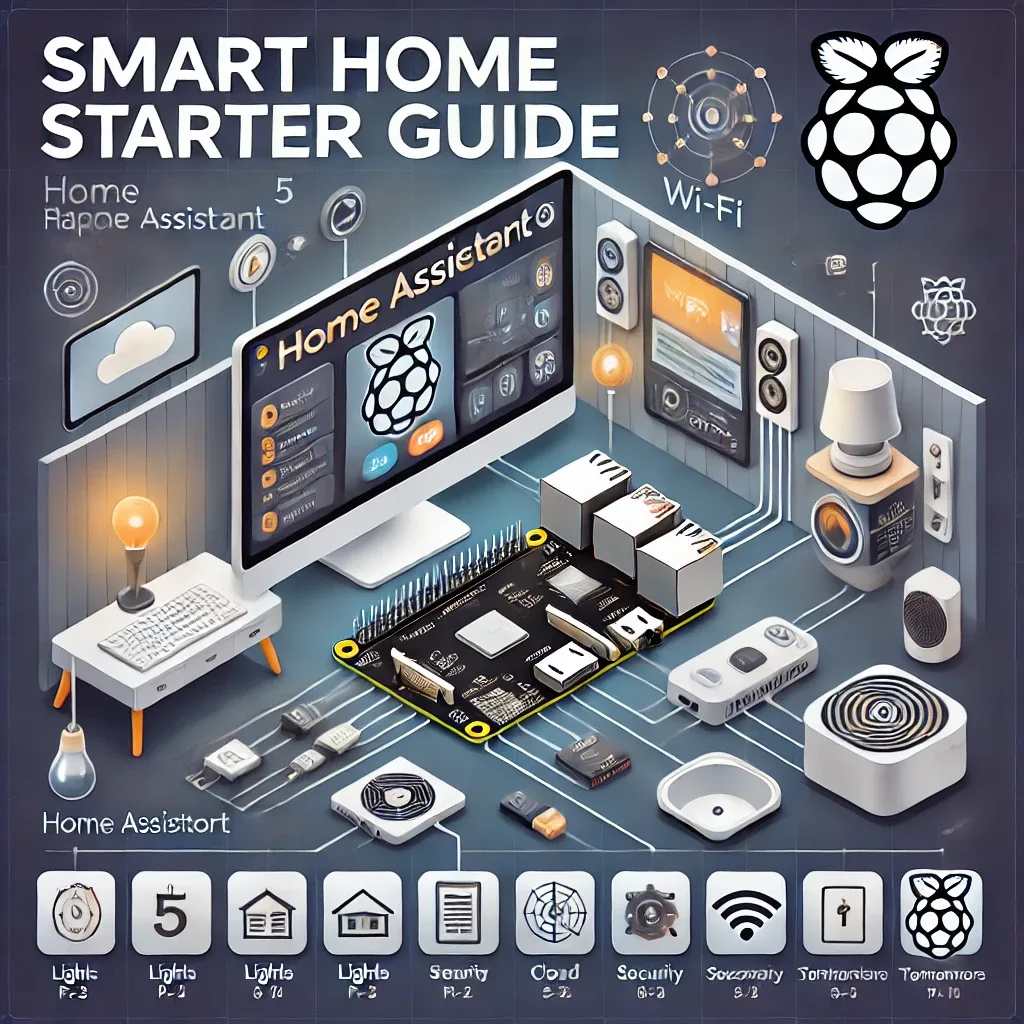
ทำไม Home Assistant บน Raspberry Pi 5 ถึงเป็นจุดเริ่มต้นที่ดีที่สุด
สำหรับคนที่ต้องการสร้าง Smart Home แต่ไม่รู้จะเริ่มต้นจากไหน คำตอบที่ได้รับความนิยมมากที่สุดในชุมชน Smart Home ทั่วโลกคือ Home Assistant บน Raspberry Pi การรวมกันนี้ให้ทั้งความยืดหยุ่นสูงสุด ความเป็นส่วนตัว (ข้อมูลไม่ออกจากบ้าน) และค่าใช้จ่ายที่สมเหตุสมผลเมื่อเทียบกับระบบ Cloud ที่ต้องจ่ายรายเดือน
Raspberry Pi 5 เป็นรุ่นล่าสุดที่ให้ประสิทธิภาพสูงกว่า RPi 4 ถึง 2-3 เท่า ด้วย CPU Cortex-A76 ความเร็ว 2.4GHz และ RAM ให้เลือก 4GB หรือ 8GB เหมาะสำหรับบ้านที่มีอุปกรณ์ IoT มากกว่า 50 ชิ้น
อุปกรณ์ที่ต้องเตรียม
ก่อนเริ่มต้น ต้องเตรียมอุปกรณ์ดังนี้: Raspberry Pi 5 (RAM 4GB เพียงพอสำหรับบ้านทั่วไป 8GB สำหรับระบบขนาดใหญ่) MicroSD Card ขนาดอย่างน้อย 32GB Class 10 หรือ UHS-1 (แนะนำ 64GB) Power Supply 5V 5A สำหรับ RPi5 สาย Ethernet หรือ Wi-Fi สำหรับการเชื่อมต่อเครือข่าย และคอมพิวเตอร์สำหรับ Flash OS
สำหรับผู้ที่ต้องการประสิทธิภาพสูงขึ้น NVMe SSD ผ่าน PCIe HAT เป็นตัวเลือกที่ยอดเยี่ยม ให้ความเร็ว I/O สูงกว่า MicroSD ถึง 5-10 เท่า แต่สำหรับผู้เริ่มต้น MicroSD ก็เพียงพอในการเรียนรู้
การติดตั้ง Home Assistant OS
ดาวน์โหลด Raspberry Pi Imager หรือ balenaEtcher จากเว็บไซต์ทางการ เลือก Image ของ Home Assistant OS (HAOS) เวอร์ชันล่าสุดสำหรับ Raspberry Pi 5 แล้ว Flash ลง MicroSD Card เสร็จแล้วเสียบ SD Card เข้า RPi5 เชื่อมต่อสาย Ethernet (แนะนำกว่า Wi-Fi สำหรับการตั้งค่าแรก เพราะเสถียรกว่า) และเปิดเครื่อง
หลังจากรอประมาณ 5-10 นาที เปิดเบราว์เซอร์บนคอมพิวเตอร์ในเครือข่ายเดียวกัน แล้วเข้า http://homeassistant.local:8123 ระบบจะแสดงหน้า Setup Wizard ให้กรอกข้อมูลพื้นฐานและสร้าง Account แรก
การเพิ่มอุปกรณ์ Philips Hue Xiaomi และอื่นๆ
เมื่อเข้า Home Assistant ได้แล้ว ไปที่ Settings → Devices & Services → Add Integration ระบบจะตรวจจับอุปกรณ์ในเครือข่ายอัตโนมัติ Philips Hue Bridge ปรากฏขึ้นทันที เพียงกดปุ่มบน Bridge แล้วยืนยันใน HA ก็เชื่อมต่อสำเร็จ
สำหรับ Xiaomi ใช้ Xiaomi Home Integration หรือสำหรับผู้ต้องการควบคุมเต็มที่ให้ใช้ Zigbee2MQTT ร่วมกับ Zigbee USB Dongle เช่น SONOFF Zigbee 3.0 Dongle ซึ่งรองรับอุปกรณ์ Zigbee กว่า 2,000 รุ่น TP-Link Kasa, Yeelight, Nest และ Ecobee ก็เพิ่มผ่าน Integration ได้เช่นกัน
สร้าง Automation แรกใน 10 นาที
ไปที่ Settings → Automations → Create Automation เลือก Trigger เป็น Time at 06:00 Action คือ Turn on ไฟห้องนอนที่ความสว่าง 30% และอุณหภูมิสี 3000K เพื่อ Morning Routine ที่นุ่มนวล
Automation ที่มีประโยชน์มากอีกอันคือ เมื่อ Motion Sensor ตรวจไม่พบการเคลื่อนไหวนานกว่า 30 นาที ให้ปิดไฟทุกดวง ลดค่าไฟได้ทันที HA รองรับ Automation ซับซ้อนมากขึ้น เช่น Conditional Logic และ Script ที่เรียกใช้ซ้ำได้
Remote Access และการใช้งานจากนอกบ้าน
สำหรับการเข้าถึง Home Assistant จากนอกบ้าน มีสองตัวเลือก: Nabu Casa ($6.50/เดือน) ที่ทีมพัฒนา HA ดูแลเอง ใช้งานง่ายมาก หรือ VPN ส่วนตัวอย่าง WireGuard ที่ไม่มีค่าใช้จ่ายรายเดือน Nabu Casa ยังรองรับ Google Assistant และ Amazon Alexa ทำให้สั่งงานด้วยเสียงได้ทั้งในและนอกบ้าน